Aula 8 - Jquery
Bibliografia recomendada para o tema:
Repositório com starter code para a aula:
https://gitlab.com/ds122-alexkutzke/ds122-jquery-example
Jquery
Jquery é uma biblioteca Javascript que procura facilitar tarefas recorrentes utilizadas em programas dessa linguagem. A inteção dessa biblioteca é permitir ao programador “escrever menos e fazer mais”. Dentre as funcionalidades da linguagem estão:
- Manipulação HTML/DOM;
- Manipulação CSS;
- Eventos HTML;
- Efeitos e animações;
- AJAX;
- Utilidades.
Para utilizar o Jquery, é necessário adicionar o arquivo JS da biblioteca no HTML. Isso pode ser feito de duas formas diferentes:
<!-- Baixar o arquivo da biblioteca e adicionar no HTML -->
<head>
<script src="jquery-3.1.1.min.js"></script>
</head>

<!-- Utilizando um CDN (Content delivery network) -->
<head>
<script src="https://ajax.googleapis.com/ajax/libs/jquery/3.1.1/jquery.min.js"></script>
</head>
Sintaxe
A sintaxe básica da biblioteca Jquery é a seguinte: $(selector).action(), onde:
- O sinal
$define o acesso ao jQuery (pode, inclusive, ser substituido porJQuery); - O seletor é uma string para encontrar elementos HTML no DOM;
- A ação é algo para ser realizado sobre os elementos encontrados com o seletor.
$(this).hide() // esconde o elemento "atual".

$("p").hide() // esconde todos os parágrafos.

$(".test").hide() // esconde todos os elementos com class="test".

$("#test").hide() // esconde todos os elementos com id="test".
Seletores
Dentre os seletores mais utilizados, estão os seletores iguais ao do CSS.
Como . para classes, # para ids, etc.
Para mais seletores, consulte: https://www.w3schools.com/jquery/jquery_selectors.asp
Eventos
Jquery facilita o tratamento de eventos com Javascript. Um dos mais utilizados é o ready
$(document).ready(function(){

   // jQuery methods go here...

});
No código acima, o conteúdo da função será executado apenas quando a página estiver “pronta”, ou seja, quando todos os elementos do documento já foram carregados. O mesmo código acima pode ser escrito com o seguinte “atalho”:
$(function(){

   // jQuery methods go here...

});
Além do evento ready o Jquery permite a manipulação de qualquer outro evento:
// Esconde um parágrafo quando este for clicado.
$("p").click(function(){
  $(this).hide();
});

// Exibe duas mensagens: uma quando o mouse passa pelo elemento #p1 e outra quando o mouse sai do elemento
$("#p1").hover(function(){
    alert("You entered p1!");
},
function(){
    alert("Bye! You now leave p1!");
});
Outra forma de atribuir eventos a elementos com Jquery é por meio do método on:
$("p").on("click", function(){
    $(this).hide();
});

// Atribui mais de um evento em uma única chamada ao método "on"
$("p").on({
    mouseenter: function(){
        $(this).css("background-color", "lightgray");
    },
    mouseleave: function(){
        $(this).css("background-color", "lightblue");
    },
    click: function(){
        $(this).css("background-color", "yellow");
    }
});
O método on é preferível. Ele cria apenas uma única referência para a função do evento
para todos os elementos selecionados. Isso permite uma economia de memória no cliente.
Além disso, elementos criados dinâmicamente (após a página ter sido carregada pelo navegador),
respondem a eventos criados com o on. O mesmo não acontece com métodos como o click. Nesse
caso, para cada novo elemento criado, uma nova chamada para click teria que ser realizada. Mais
sobre eventos sobre elementos criados dinamicamente: http://api.jquery.com/on/#direct-and-delegated-events
Para mais eventos, consulte: https://www.w3schools.com/jquery/jquery_ref_events.asp
Manipulação do DOM com Jquery
Exemplos de manipulação do DOM com Jquery:
// Esconder e mostrar
$("#hide").click(function(){
    $("p").hide();
});

$("#show").click(function(){
    $("p").show();
});

//---------------------
$("#btn2").click(function(){
    alert("HTML: " + $("#test").html());

    $(this).html("Novo conteúdo");
});

//---------------------
$("#btn1").click(function(){
    alert("Value: " + $("#test").val());
});

// --------------------
function appendText() {
    var txt1 = "<p>Text.</p>";               // Create element with HTML
    var txt2 = $("<p></p>").text("Text.");   // Create with jQuery
    var txt3 = document.createElement("p");  // Create with DOM
    txt3.innerHTML = "Text.";
    $("body").append(txt1, txt2, txt3);      // Append the new elements
}

//---------------------
$("p").css("background-color", "yellow");
Links interessantes
Exercícios de provas anteriores
1. Considere a seguinte página web:
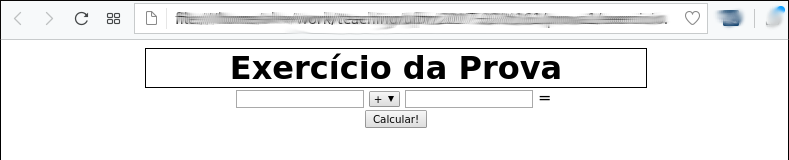
O funcionamento dela é simples. O usuário pode inserir um número inteiro em cada um dos campos de texto e selecionar uma das 4 operações matemáticas básicas (soma, subtração, multiplicação e divisão) no seletor ao centro. Em seguida, ao clicar em “Calcular!” a página resolve a expressão matemática definida pelo usuário e exibe o resultado na caixa abaixo. Nesse contexto, implemente a página web descrita em 3 arquivos diferentes, sendo eles:
- Um arquivo HTML com a estrutura da página;
- Um arquivo CSS com as definições de estilo da página, para que ela se pareça com a imagem acima;
- Um arquivo JS com a programação necessária para que o comportamento da págia seja o mesmo exposto no enunciado acima.
Os três arquivos devem estar relacionados entre si. Ou seja, o arquivo HTML deve fazer referência aos outros dois.
Para ajudar, segue a sintaxe de algumas tags HTML e uma função JS:
# A funcao parseInt() transforma uma string em um inteiro:

var x = parseInt("123");
# x -> 123
2. Considere a seguinte página web:
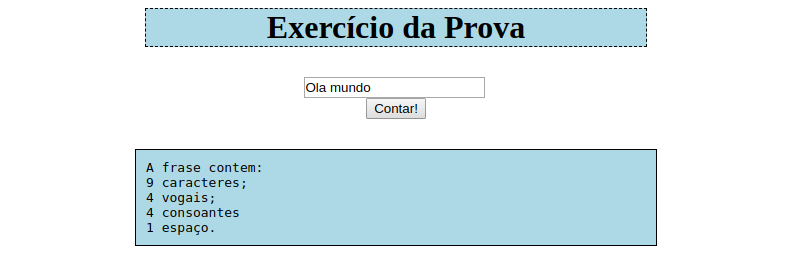
O funcionamento dela é simples. O usuário pode inserir uma frase na caixa de texto (considere que a frase contém apenas letras e espaços). Em seguida, ao clicar em “Contar!” a página exibe a contagem total de caracteres, vogais, consoantes e espaços contidos na frase inserida pelo usuário. Nesse contexto, implemente a página web descrita em 3 arquivos diferentes, sendo eles:
- Um arquivo HTML com a estrutura da página;
- Um arquivo CSS com as definições de estilo da página, para que ela se pareça com a imagem acima;
- Um arquivo JS com a programação necessária para que o comportamento da página seja o mesmo exposto no enunciado acima.
Os três arquivos devem estar relacionados entre si. Ou seja, o arquivo HTML deve fazer referência aos outros dois.
3. Considere a seguinte página web:
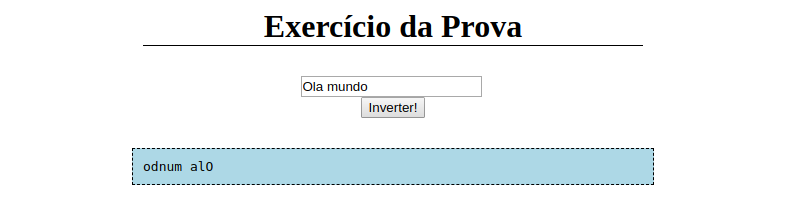
O funcionamento dela é simples. O usuário pode inserir uma frase na caixa de texto (considere que a frase contém apenas letras e espaços). Em seguida, ao clicar em “Inverter!” a página exibe a frase inserida pelo usuário ao contrário. Nesse contexto, implemente a página web descrita em 3 arquivos diferentes, sendo eles:
- Um arquivo HTML com a estrutura da página;
- Um arquivo CSS com as definições de estilo da página, para que ela se pareça com a imagem acima;
- Um arquivo JS com a programação necessária para que o comportamento da página seja o mesmo exposto no enunciado acima.
Os três arquivos devem estar relacionados entre si. Ou seja, o arquivo HTML deve fazer referência aos outros dois.